Windows 8 Developer Preview 就是 Windows 8 的公開測試版本,也是 Microsoft 間接宣布 Windows 8 上市時間不遠的一個重要訊息。也因為是測試版本,因此你可以帶 MSDN 的網站上面找到相關的下載位置。
目前網站上面提供有三種 iso 的檔案可以下載,大致可分為開發人員版(僅64位元)、64位元版、32位元版。接下來我將就這三種版本簡單的翻譯一下原文說明。
電子、電腦、網路、科技與新知。
Windows 8 Developer Preview 就是 Windows 8 的公開測試版本,也是 Microsoft 間接宣布 Windows 8 上市時間不遠的一個重要訊息。也因為是測試版本,因此你可以帶 MSDN 的網站上面找到相關的下載位置。
目前網站上面提供有三種 iso 的檔案可以下載,大致可分為開發人員版(僅64位元)、64位元版、32位元版。接下來我將就這三種版本簡單的翻譯一下原文說明。
下載好之後,你可以選擇燒錄成光碟並且安裝至自己的電腦裡面,也可以選擇使用虛擬機器來模擬,而我為了提供較高畫質的截圖,因此我是用 Virtual Box 這個虛擬機器軟體來模擬並且安裝。不過似乎還有另一種安裝方式,但它會取代你現有的 Windows 作業系統,因此是不建議………
Windows 8 Developer Preview 就是 Windows 8 的公開測試版本,也是 Microsoft 間接宣布 Windows 8 上市時間不遠的一個重要訊息。也因為是測試版本,因此你可以帶 MSDN 的網站上面找到相關的下載位置。
目前網站上面提供有三種 iso 的檔案可以下載,大致可分為開發人員版(僅64位元)、64位元版、32位元版。接下來我將就這三種版本簡單的翻譯一下原文說明。
前一陣子 Oracle 釋出了 Java 7 ,這次釋出的版本並沒有像之前那樣擁有 .bin 格式的安裝檔,只有壓縮檔可以選擇,那這樣要怎麼安裝呢?
請先至官方網站下載幕前最新的 JDK 之後並將檔案解壓縮至你的家目錄下(或其他地方),然後在終端機中輸入…

前一陣子 Oracle 釋出了 Java 7 ,這次釋出的版本並沒有像之前那樣擁有 .bin 格式的安裝檔,只有壓縮檔可以選擇,那這樣要怎麼安裝呢?
請先至官方網站下載目前最新的 JDK 之後並將檔案解壓縮至你的家目錄下(或其他地方),然後在終端機中輸入
|
1 2 |
sudo gedit /etc/profile |
在開啟的檔案最底下插入這些
|
1 2 3 4 |
export JAVA_HOME=/home/你的帳號/jdk1.7.0 export CLASSPATH=.:$JAVA_HOME/lib export PATH=$JAVA_HOME/bin:$PATH |
這指令有沒有很熟悉?是了!就是之前安裝 Java 6 的那時用到的那個方法,只是安裝方式有點不大相同。當然,如果你解壓縮到其他位置,那第1行的路徑就要改成那個位置。
輸入完成並儲存之後,請重新登入,然後開啟終端機…我想你應該猜得到接下來要做什麼了,沒錯,就是驗證! 請在終端機中輸入
|
1 2 |
javac -version |
確認 JDK 的編譯器可以使用,並且版本正確。
再輸入
|
1 2 |
java -version |
確認 JRM 是 Oracle 的而不是 OpenJDK。
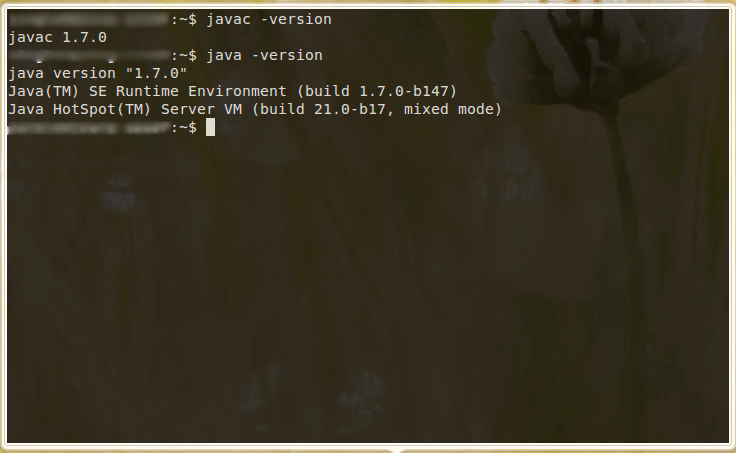
如果訊息都正確,恭喜你,你的 Java 環境已經建立完成了!如果不行,請回到前頭檢查看看是不是少做了哪個步驟,應該都能解決 =D